IplayTV error på Apple TV är ett vanligt problem som många användare stöter på när de försöker titta på IPTV. Om du använder Apple TV och appen IplayTV för att streama dina favoritkanaler kan det ibland dyka upp felmeddelanden som förstör upplevelsen. Men ingen fara – i den här guiden får du alla lösningar steg för steg för att fixa felet. Dessutom berättar vi hur du kan undvika problemet helt genom att använda en stabil IPTV-tjänst. På vår hemsida erbjuder vi stabila servrar, hög kvalitet och 24 timmars gratis testperiod för nya användare.
Vad är IplayTV och varför är den populär på Apple TV?
IplayTV är en av de mest populära apparna för IPTV på Apple TV. Den erbjuder ett enkelt och modernt gränssnitt, stöd för både M3U-listor och Xtream Codes, samt smidig integration med Apple TV:s fjärrkontroll. Många användare föredrar IplayTV framför andra appar som TiviMate eller IPTV Smarters Pro eftersom den är speciellt optimerad för Apple-enheter. Men precis som alla appar kan även IplayTV ibland ge fel, särskilt om något är fel i serverlänken eller om appen inte är uppdaterad.
Vanliga orsaker till IplayTV error på Apple TV
För att förstå hur man löser problemet behöver man först veta varför det uppstår. Några vanliga orsaker är:
- Felaktig eller ogiltig M3U/Xtream-länk.
- Servern från IPTV-leverantören är nere eller överbelastad.
- Gammal version av IplayTV-appen.
- Internetleverantören blockerar IPTV-länkar.
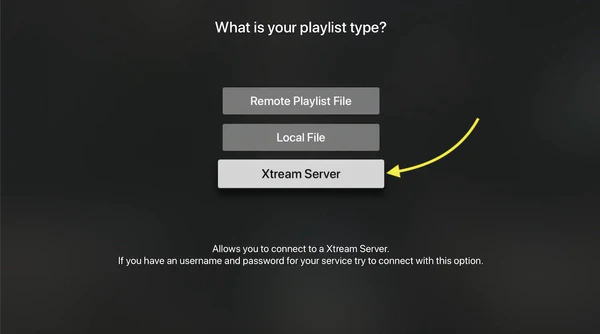
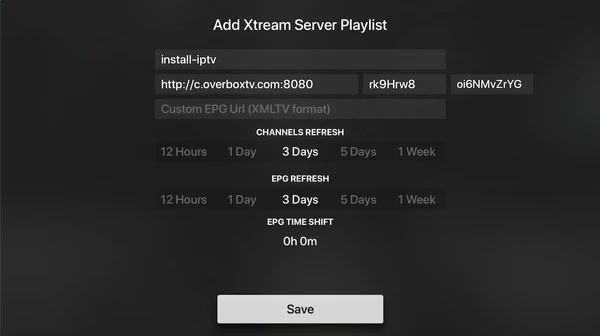
- Inställningar i appen är felaktiga (Username, Password, URL).
Lösningar steg för steg
1. Kontrollera din IPTV-länk
Öppna din M3U- eller Xtream-länk i en webbläsare (Safari, Chrome) för att se om den fungerar. Om länken inte öppnas är problemet troligen hos servern. Be din leverantör om en ny länk eller en alternativ format (M3U ↔ Xtream).
2. Uppdatera IplayTV
Gå till App Store på din Apple TV och se till att du har den senaste versionen av IplayTV installerad. Gamla versioner kan ge kompatibilitetsproblem.
3. Installera om appen
Om problemet kvarstår, ta bort appen helt från din Apple TV och installera den på nytt från App Store.
4. Kontrollera din internetanslutning
- Testa att ansluta Apple TV med Ethernet-kabel istället för Wi-Fi.
- Byt Wi-Fi-nätverk om möjligt.
- Om din internetleverantör blockerar IPTV, använd en pålitlig VPN-tjänst för att komma runt blockeringen.
5. Dubbelkolla inställningarna
Se till att du har skrivit in Username, Password och URL korrekt om du använder Xtream. Ett enda feltecken kan orsaka error.
6. Ändra Player Engine
Gå in i IplayTV:s inställningar och testa att byta Player Engine (t.ex. mellan AVPlayer och ExoPlayer). Ibland löser det kompatibilitetsproblem med vissa servrar.
När ska du kontakta din leverantör?
Om inget av stegen ovan fungerar kan det vara problem med själva servern. Då behöver du kontakta din IPTV-leverantör så att de kan kontrollera statusen.
Vi rekommenderar att du provar vår tjänst – vi erbjuder stabila IPTV-servrar med hög bildkvalitet, support dygnet runt och 24 timmar gratis test. Besök vår hemsida och starta din gratis provperiod redan idag!
Extra tips för Apple TV användare
- Håll alltid din Apple TV uppdaterad till senaste tvOS-versionen.
- Spara en backup av dina M3U-länkar på datorn eller mobilen.
- Om problemen fortsätter, prova alternativa appar som TiviMate eller IPTV Smarters Pro.
Slutsats
IplayTV error på Apple TV är ett frustrerande men vanligt problem. Lyckligtvis finns det flera enkla lösningar: kontrollera länken, uppdatera appen, installera om den, använd VPN eller dubbelkolla inställningarna. Om inget hjälper bör du kontakta din leverantör för att se över servern.
Vill du slippa dessa problem helt? Testa vår IPTV-tjänst idag! Vi garanterar stabilitet, hög kvalitet och en gratis provperiod på 24 timmar. Klicka dig vidare till vår hemsida och upptäck skillnaden själv.



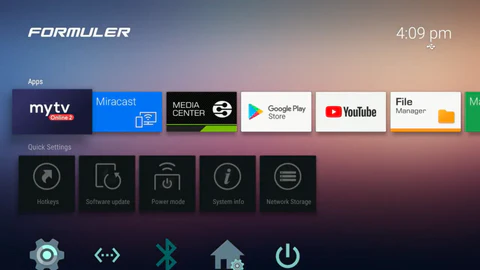
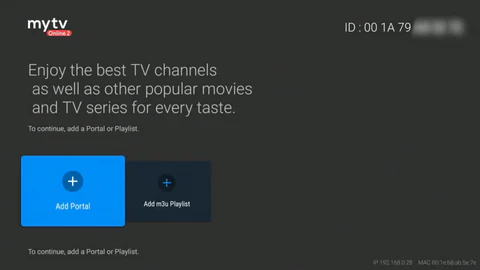

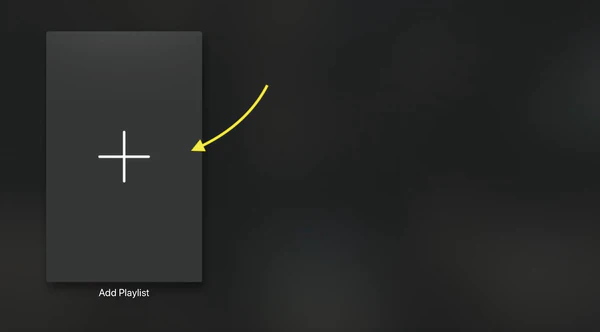
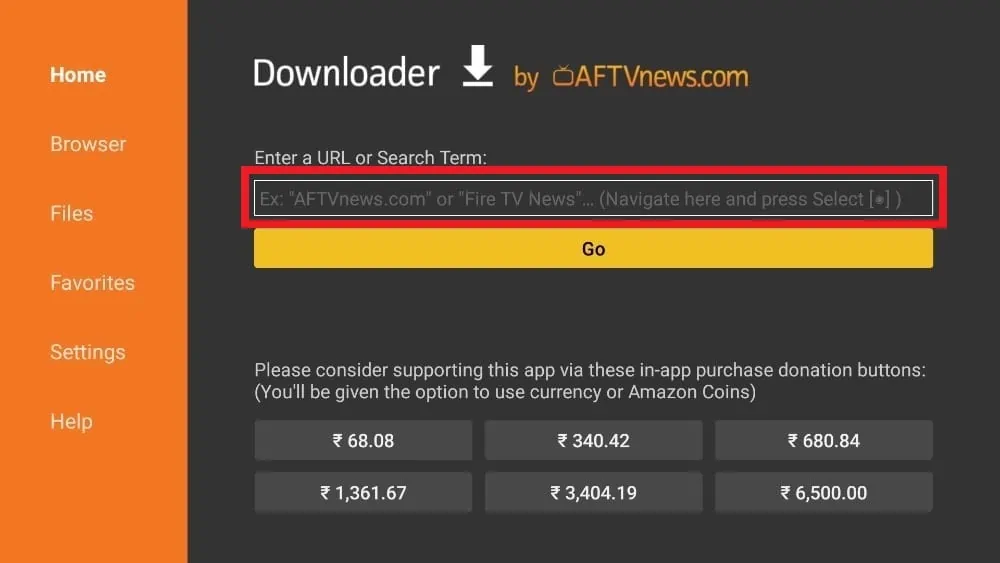
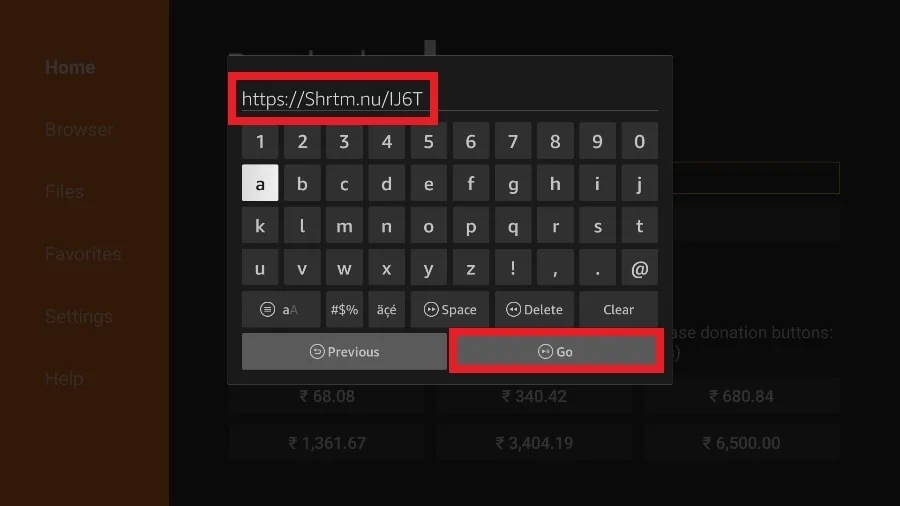
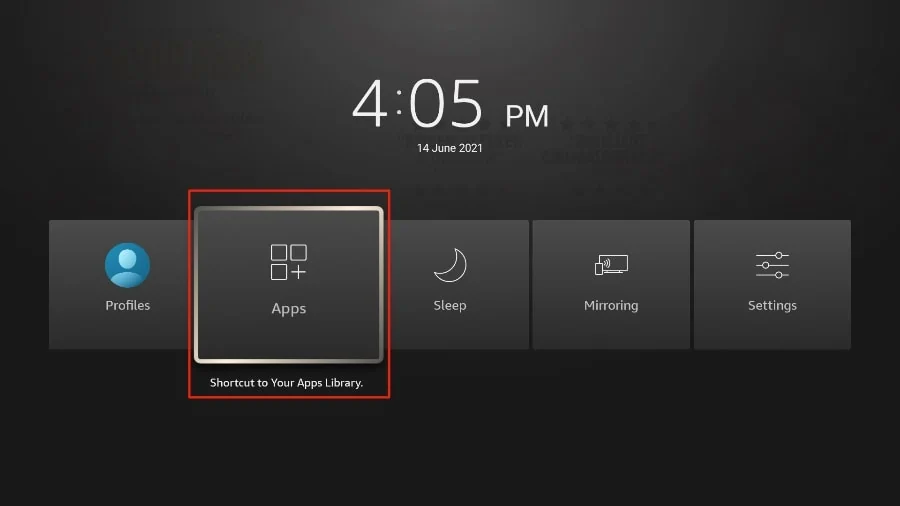
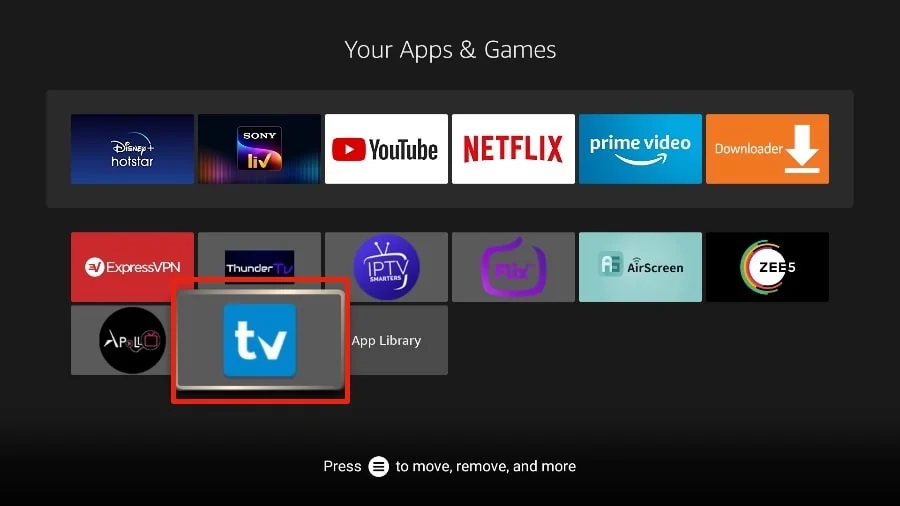
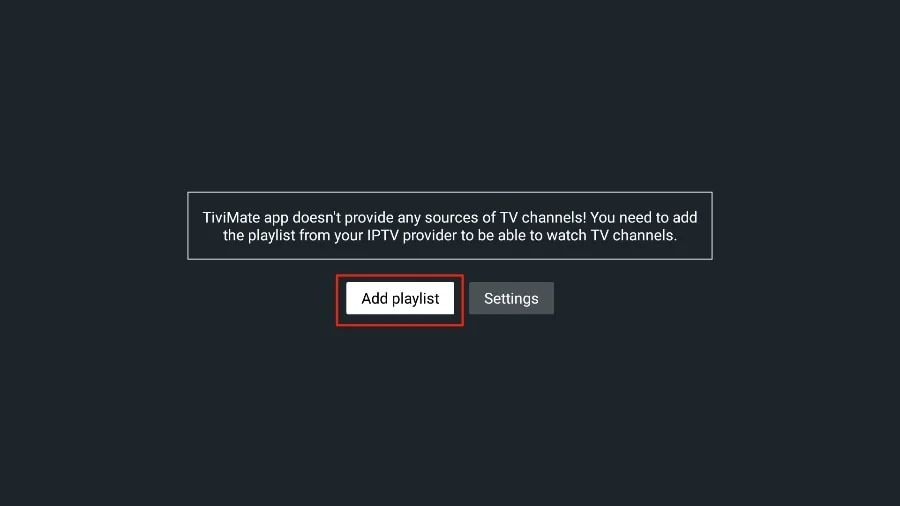
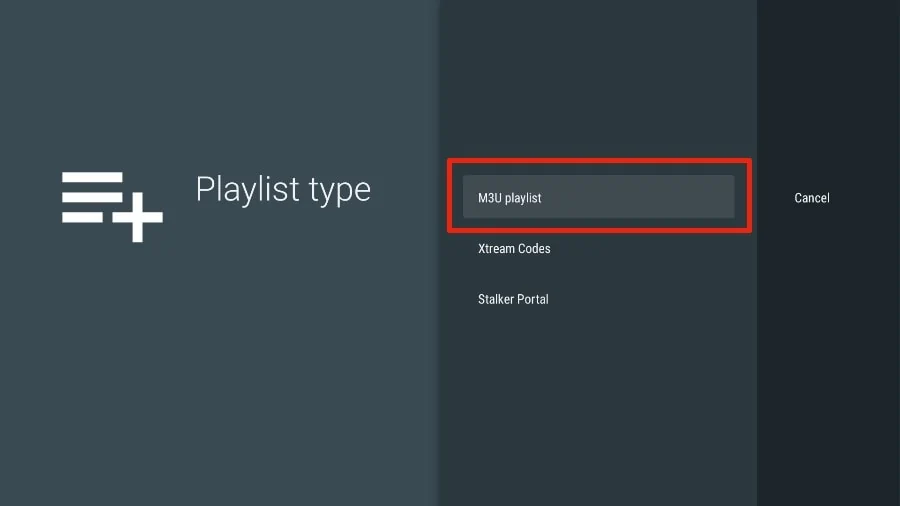
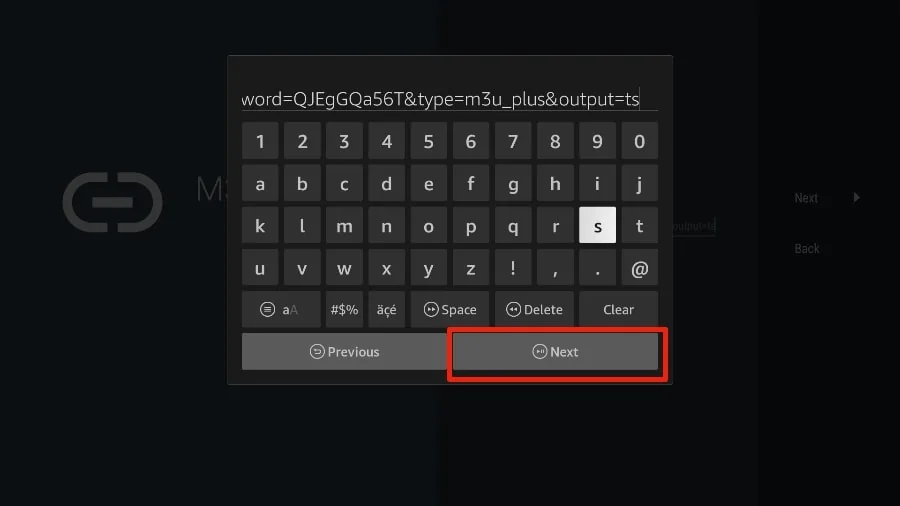
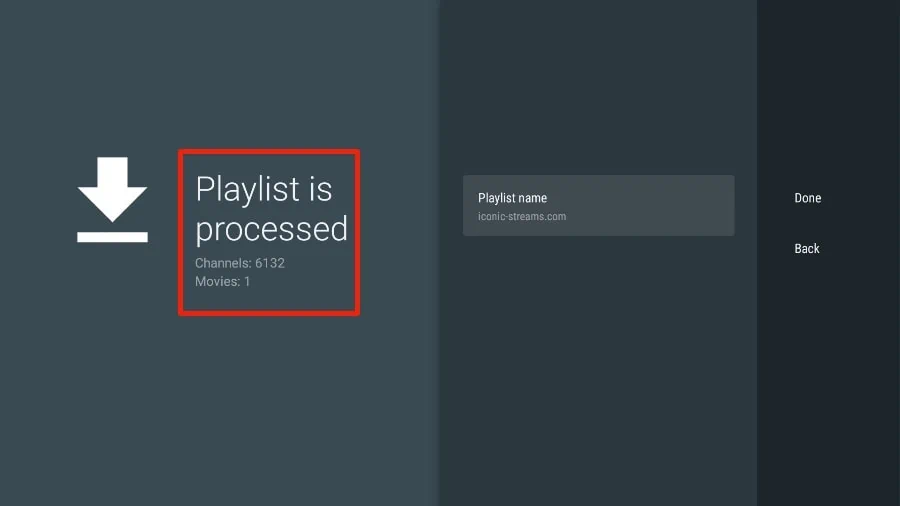









 ( Ladda ner URL :
 Och
Och  Smart TVs