Många IPTV–användare i Sverige upplever ett frustrerande problem – undertexter visas inte, trots att funktionen ska vara aktiverad. Oavsett om du tittar på filmer, serier eller sport, kan bristen på svenska undertexter göra tittarupplevelsen sämre. I den här kompletta guiden för 2025 går vi igenom alla orsaker och lösningar, så att du enkelt kan aktivera och fixa svenska undertexter på din IPTV.
Varför visas inte undertexter på IPTV?
Det finns flera orsaker till att undertexter inte fungerar på IPTV i Sverige. Här är de vanligaste:
- Fel på IPTV-spelaren – vissa appar som Smart IPTV, XCIPTV eller IPTV Smarters har olika inställningar för undertexter.
- Felaktigt format på undertextfilen (.srt) – vissa format stöds inte av alla IPTV-appar.
- Problem med kodning (UTF-8) – svenska tecken som å, ä och ö visas fel eller inte alls.
- Fel i M3U-listan – vissa leverantörer inkluderar inte undertexter i strömmen.
- Servern stöder inte subs – IPTV-tjänsten kan sakna integrerat stöd för undertexter.
Tips: Kontrollera alltid först om din IPTV-leverantör verkligen erbjuder svenska undertexter.
Hur aktiverar man undertexter på olika IPTV-enheter?
Smart TV (Samsung, LG, Philips)
- Öppna IPTV-appen (t.ex. Smart IPTV, SmartOne IPTV eller IPTV Smarters).
- Starta ett program eller en film.
- Tryck på menyknappen på fjärrkontrollen.
- Välj “Subtitle” eller “Undertexter”.
- Aktivera svenska subs eller välj “Auto Detect”.
Om undertexterna fortfarande inte visas:
Starta om appen och försök igen, eller kontrollera att filen har rätt format (.srt).
Android Box eller Firestick
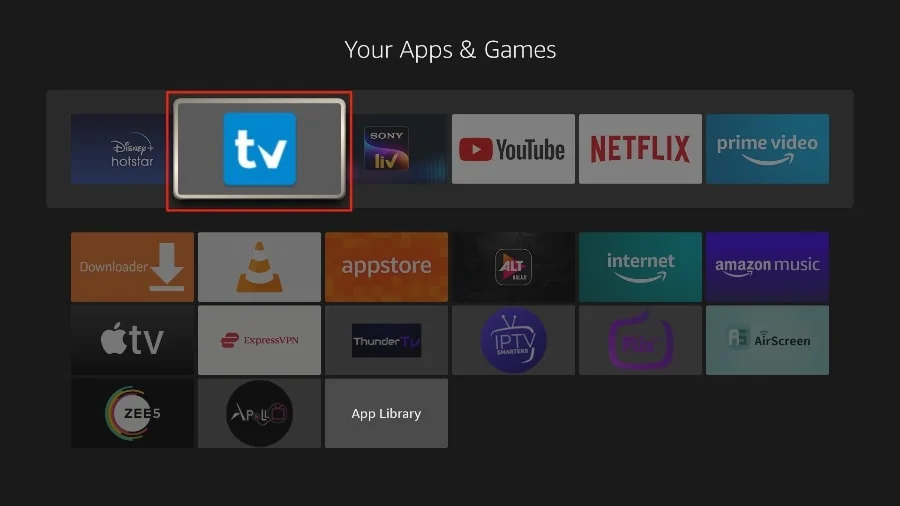
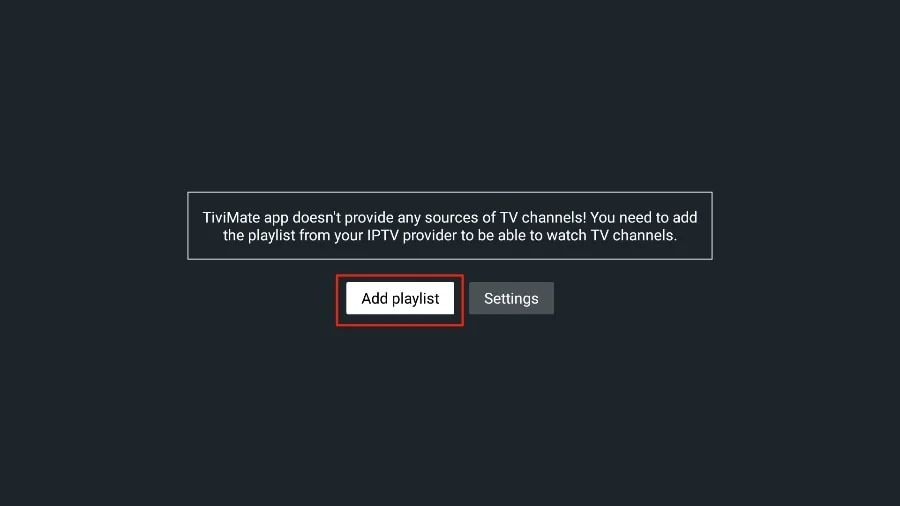
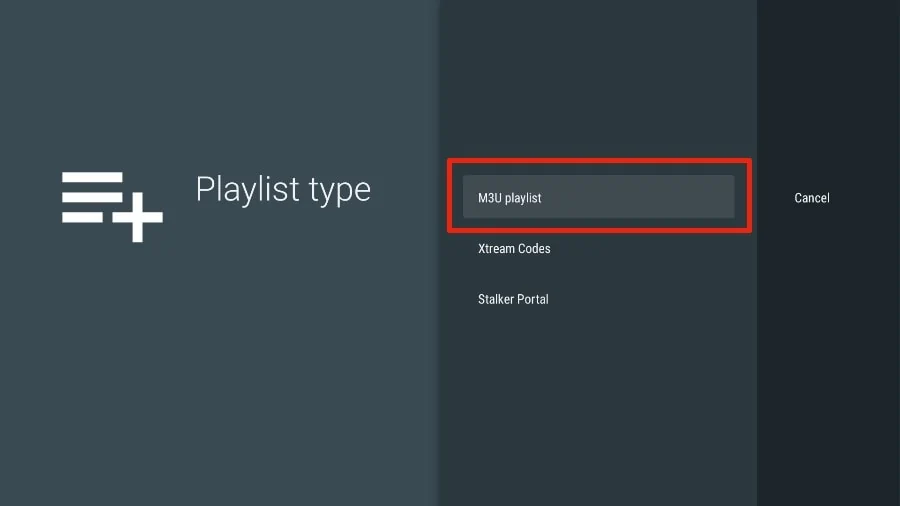
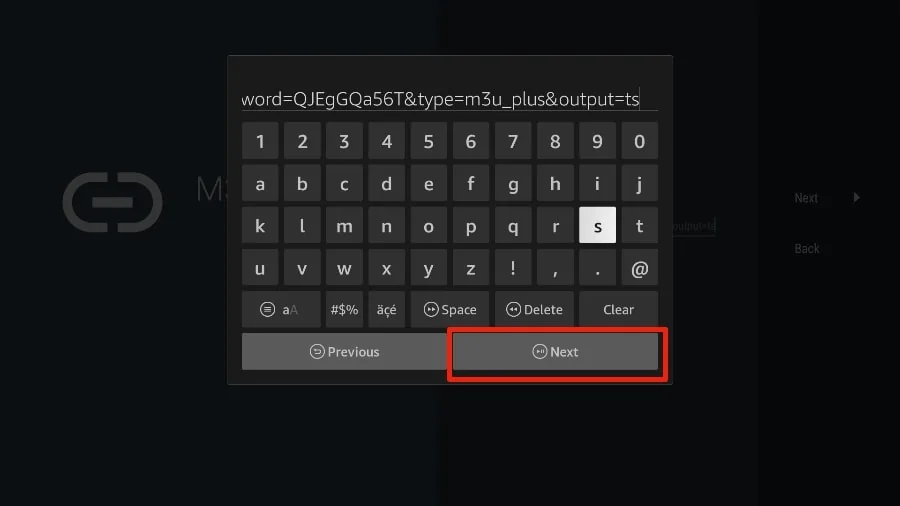
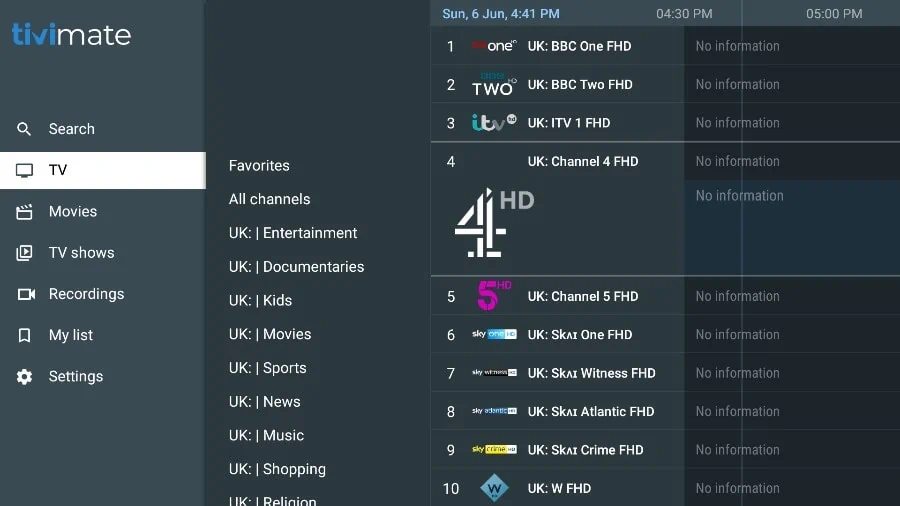
- Öppna IPTV-spelaren (t.ex. TiviMate, XCIPTV).
- Gå till inställningar > Playback Settings > Subtitles.
- Aktivera “Enable Subtitles” och välj Svenska som språk.
- Starta om strömmen.
Notera: På Firestick kan du också trycka på “CC”-knappen på fjärrkontrollen för att snabbt slå på/av undertexter.
Mobil (Android / iPhone)
- Öppna IPTV Smarters Pro eller GSE Smart IPTV.
- Välj kanalen eller videon du vill titta på.
- Tryck på “CC”-ikonen och välj Swedish.
- Om det inte finns något alternativ för svenska, kan du lägga till en manuell undertextfil.
Hur lägger man till svenska undertexter manuellt?
Om IPTV-strömmen inte innehåller undertexter kan du ladda ner dem separat.
Så här gör du:
- Besök en undertext-webbplats som:
- Sök efter din film eller serie.
- Ladda ner den svenska undertextfilen (.srt).
- Döp filen så att den har samma namn som videofilen.
Exempel:film.mp4film.sv.srt
- Ladda upp båda filerna till samma mapp på din IPTV-enhet eller server.
Tips: Om du använder en app som TiviMate eller VLC, kan du välja “Add Subtitle File” och importera filen direkt.
Svenska tecken visas fel (å, ä, ö)?
Det här är ett vanligt problem i Sverige. Om du ser konstiga symboler istället för å, ä, ö, beror det på att filen inte är sparad i rätt kodning.
Så här löser du det:
- Öppna .srt-filen i Notepad (eller Notepad++).
- Klicka på “File > Save As”.
- Välj Encoding: UTF-8.
- Spara och ladda upp filen igen.
Nu bör svenska bokstäver visas korrekt på din IPTV.
Rekommenderade IPTV-appar med stöd för svenska undertexter
Om din nuvarande app inte hanterar undertexter bra, testa någon av dessa alternativ:
| App | Fördelar | Stöd för svenska subs |
|---|---|---|
| TiviMate | Stabil, snabb, många funktioner | ✅ Ja |
| IPTV Smarters Pro | Enkel att använda, fungerar på flera enheter | ✅ Ja |
| XCIPTV Player | Modern design, stöd för flera språk | ✅ Ja |
| SmartOne IPTV | Perfekt för Smart TV | ✅ Ja |
| VLC Player | Fri programvara, kraftfull undertextkontroll | ✅ Ja |
Rekommendation: För Android TV eller boxar är TiviMate oftast det bästa valet.
IPTV och svenska undertexter – vanliga problem och lösningar
| Problem | Möjlig orsak | Lösning |
|---|---|---|
| Undertexter saknas helt | IPTV-leverantören stöder inte subs | Lägg till egna .srt-filer |
| Undertexter ur synk | Filen matchar inte exakt video | Justera delay i spelaren |
| Fel tecken (å, ä, ö) | Fel kodning (UTF-8) | Spara om filen i UTF-8 |
| Går inte att slå på subs | Fel appinställning | Aktivera i Settings > Subtitles |
Bästa IPTV-tjänsterna i Sverige med svenska undertexter (2025)
Om du vill ha en stabil IPTV med svenska subs redan integrerade kan du testa:
- VikingIPTV – många svenska kanaler + automatisk undertextstöd.
- IPTVnordic.se – svenska och nordiska undertexter.
- KingIPTV – stöd för flera språk inklusive svenska.
(Obs! Vi rekommenderar alltid att välja lagliga leverantörer med licensierat innehåll.)
Vanliga frågor (FAQ)
1️⃣ Varför fungerar inte svenska undertexter på min Smart IPTV?
→ Kontrollera att du har den senaste appversionen och att undertextspråket är satt till “Svenska”.
2️⃣ Måste jag ladda ner undertexter separat?
→ Ja, vissa IPTV-strömmar kräver att du lägger till .srt-filer manuellt.
3️⃣ Hur ändrar jag färg och storlek på undertexter?
→ Gå till Subtitle Settings i din app, där kan du välja färg, stil och storlek.
4️⃣ Kan jag använda svenska undertexter på livekanaler?
→ Oftast inte – undertexter fungerar främst på VOD (filmer och serier).
Slutsats
När undertexter inte visas på IPTV, handlar det oftast om fel inställningar, formatproblem eller brist på stöd från appen. Genom att följa stegen ovan kan du snabbt aktivera svenska undertexter (svenska subs) och njuta av en komplett IPTV-upplevelse på svenska.
Vill du ha fler guider och lösningar för IPTV i Sverige?
Besök vår huvudsida VikingIPTVs.se för fler tips, uppdateringar och de bästa IPTV-tjänsterna 2025.



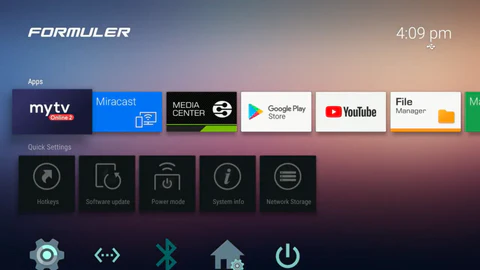
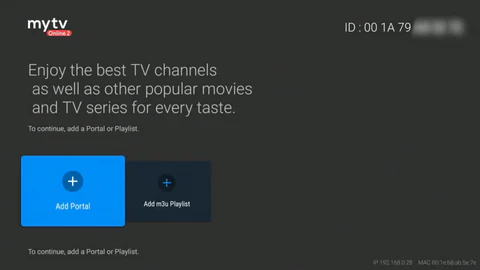
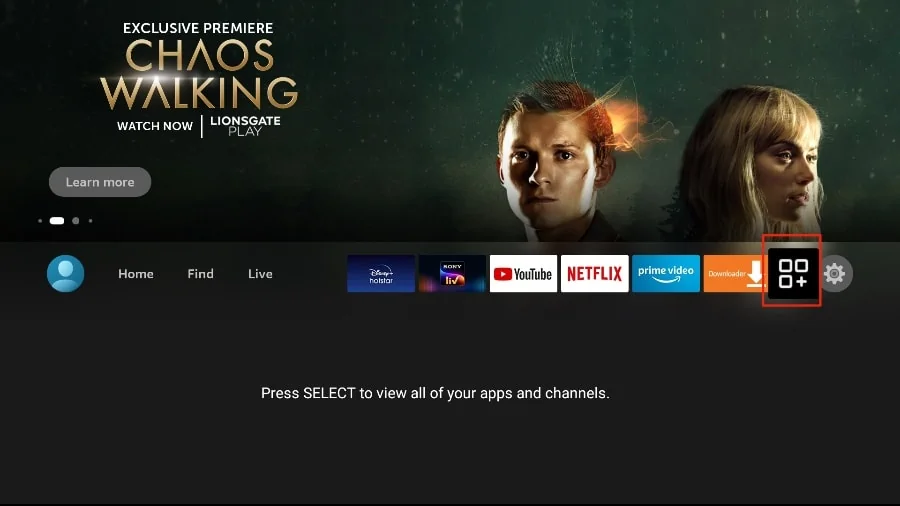
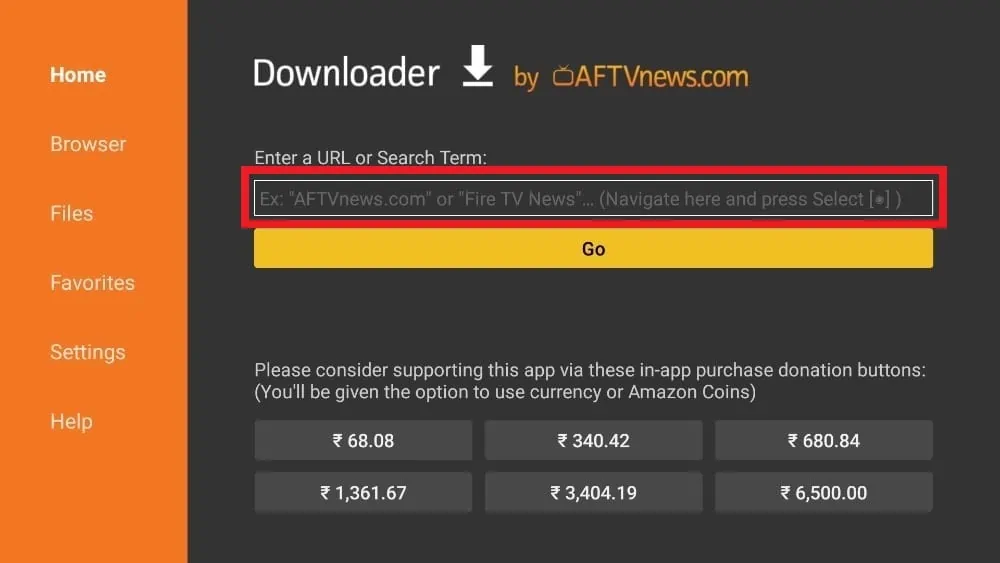
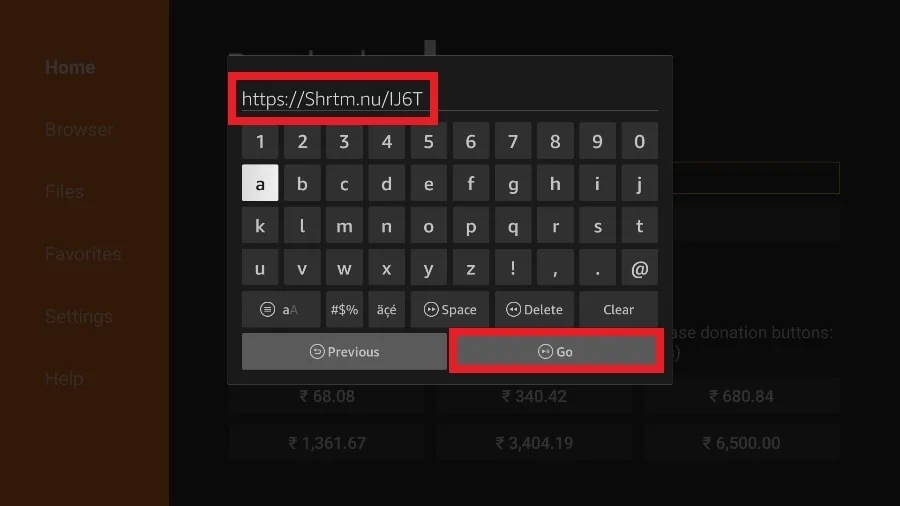
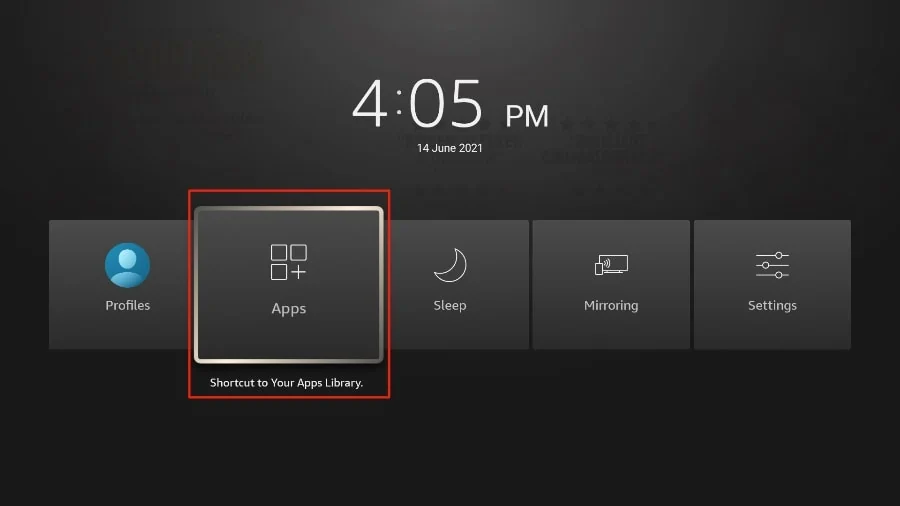






 ( Ladda ner URL :
 Och
Och  Smart TVs