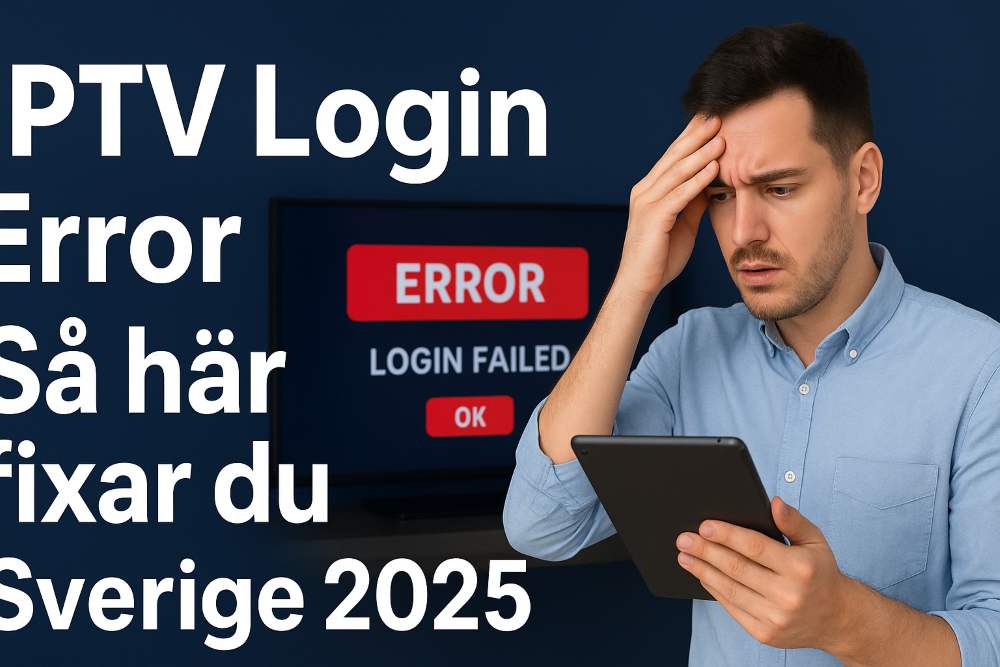
Har du problem med att logga in på din IPTV-tjänst? Du är inte ensam. Hundratals användare i Sverige rapporterar att deras IPTV inte längre accepterar inloggning – trots att de använder rätt användarnamn och lösenord.
I den här guiden visar vi steg för steg hur du återställer åtkomsten till ditt IPTV-konto, vad som orsakar felet, och hur du undviker att det händer igen i framtiden.
Varför kan jag inte logga in på IPTV?
Det finns flera vanliga orsaker till varför du inte kan logga in på din IPTV-tjänst. Nedan hittar du de mest typiska problemen och vad de betyder.
- Felaktigt användarnamn eller lösenord
Dubbelkolla att du inte har mellanslag, stora bokstäver eller felstavningar. - Servern är nere eller IP-blockerad
Vissa IPTV-leverantörer blockerar tillfälligt vissa IP-adresser. Testa att använda ett VPN eller byta nätverk. - Problem med M3U- eller Xtream-länk
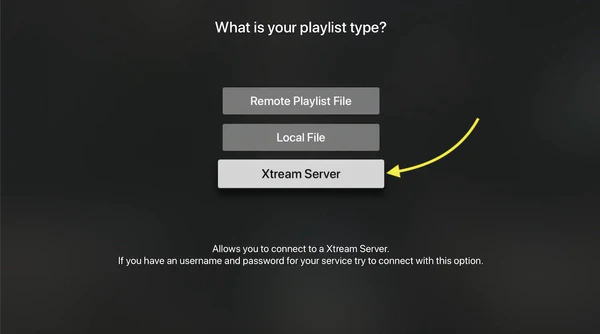
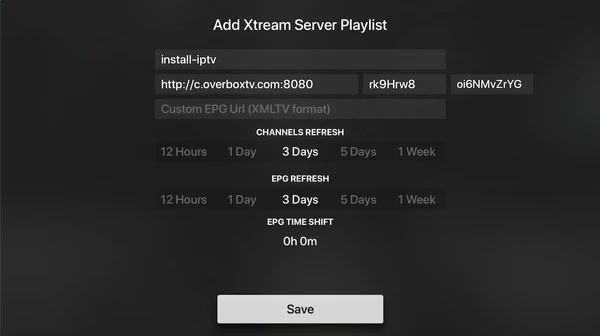
Om din M3U-länk är ogiltig eller har ändrats av leverantören kommer appen inte kunna logga in. - Appen behöver uppdateras
Gamla versioner av appar som TiviMate eller IPlayTV kan ge inloggningsfel. - Instabil internetanslutning
En svag WiFi-signal kan orsaka avbrutna inloggningsförsök.
Så här återställer du din IPTV-åtkomst steg för steg
1. Kontrollera dina inloggningsuppgifter
Se till att ditt användarnamn och lösenord är exakt samma som i e-postmeddelandet från leverantören. Undvik att kopiera extra mellanslag.
2. Testa på en annan enhet eller webbläsare
Om du använder appen på Smart TV, prova istället på datorn eller mobilen. Det hjälper att avgöra om problemet är app-relaterat.
3. Uppdatera eller installera om IPTV-appen
Gå till din appbutik och uppdatera IPTV-appen. Om problemet kvarstår, avinstallera den helt och installera om.
4. Kontrollera din M3U- eller Xtream-länk
Om länken har ändrats av leverantören måste du lägga in den nya. Gammal länk = inget inlogg.
5. Kontakta din IPTV-leverantör
Be dem bekräfta att ditt konto fortfarande är aktivt och inte har gått ut. De kan också återställa ditt lösenord manuellt.
6. Byt lösenord om möjligt
Om tjänsten erbjuder återställning via e-post, använd den. Använd ett starkt lösenord som du sparar säkert.
Vanliga felmeddelanden och vad de betyder
| Felmeddelande | Förklaring | Lösning |
|---|---|---|
| “Invalid login” | Fel användarnamn eller lösenord | Kontrollera uppgifterna noggrant |
| “Account expired” | Abonnemanget har gått ut | Förnya din prenumeration |
| “Server not responding” | Problem med servern | Vänta eller byt server |
| “Login failed” | Appen har tappat anslutningen | Starta om enheten och appen |
| “Connection timeout” | Nätverket är instabilt | Byt till kabelanslutning |
Tips för att undvika framtida inloggningsproblem
- Spara dina inloggningsuppgifter i en lösenordshanterare (t.ex. Bitwarden, 1Password).
- Håll alltid appen uppdaterad till senaste versionen.
- Använd en stabil internetanslutning – helst via kabel.
- Undvik gratis IPTV-länkar, eftersom de ofta stängs snabbt eller blockeras.
- Om du använder VPN, välj en svensk server för bättre stabilitet.
När ska du kontakta supporten?
Om du har testat alla ovanstående steg och fortfarande inte kan logga in, är det dags att kontakta supporten.
Förbered följande innan du skriver till dem:
- Din M3U- eller Xtream-länk
- E-postadressen du använde vid köp
- En skärmbild på felmeddelandet
Detta gör att de kan hjälpa dig snabbare utan onödiga fördröjningar.
Sammanfattning – Få tillbaka din IPTV på några minuter
Att inte kunna logga in på IPTV kan vara frustrerande, men i de flesta fall handlar det om enkla fel som går att fixa snabbt.
Genom att följa guiden ovan återställer du åtkomsten till ditt konto och kan njuta av dina favoritkanaler igen på bara några minuter.
Extra tips:
Vill du ha en stabil IPTV-upplevelse utan inloggningsproblem?
. Besök vårt erbjudande här: /vikingiptvs.se/]



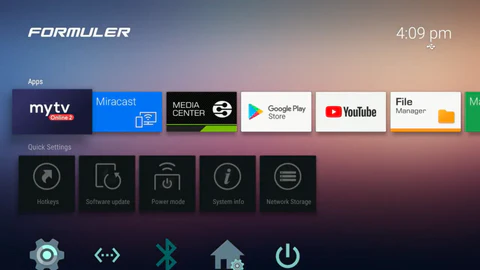
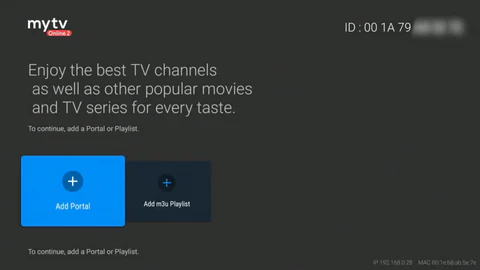

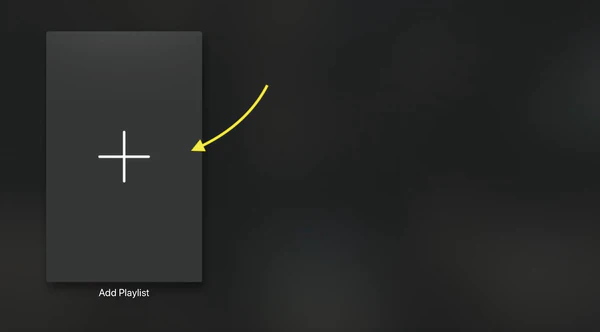
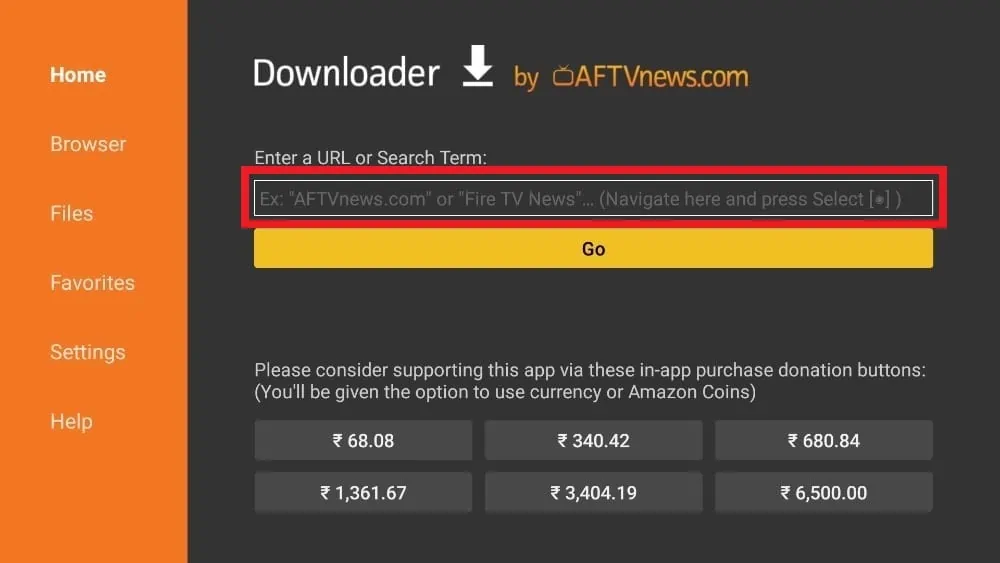
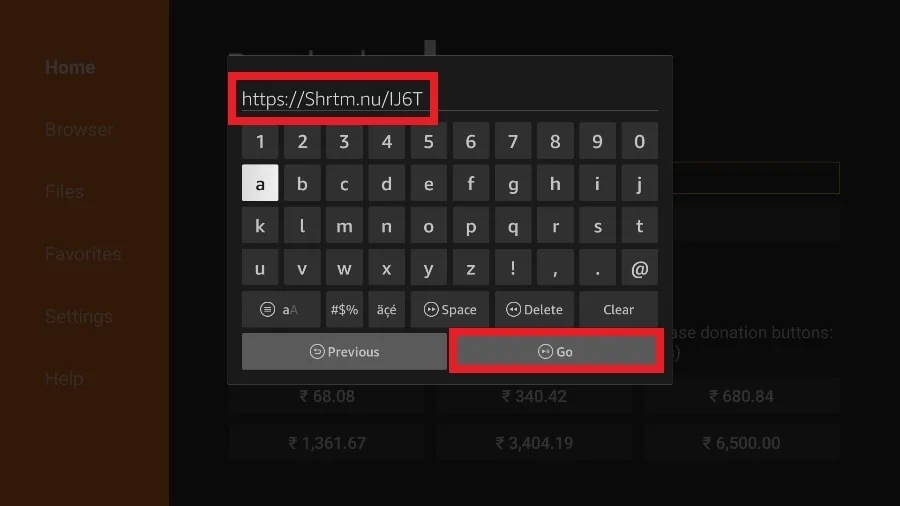
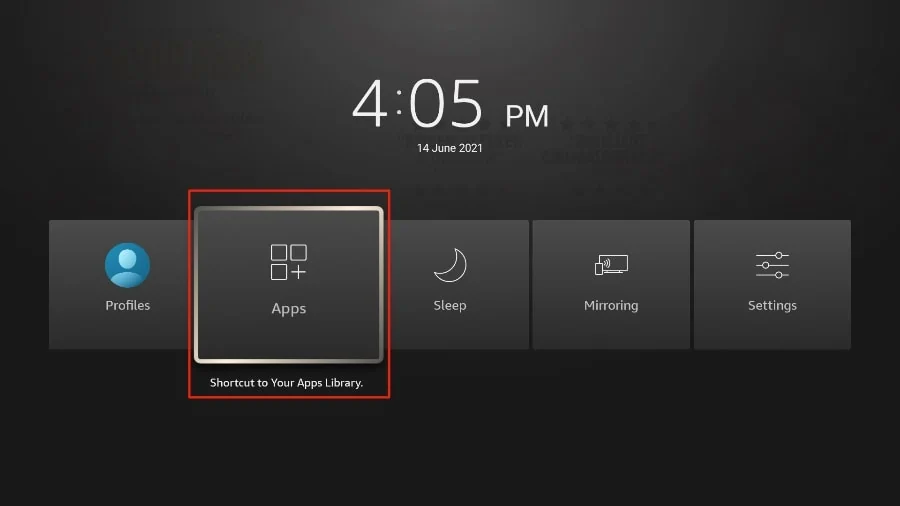
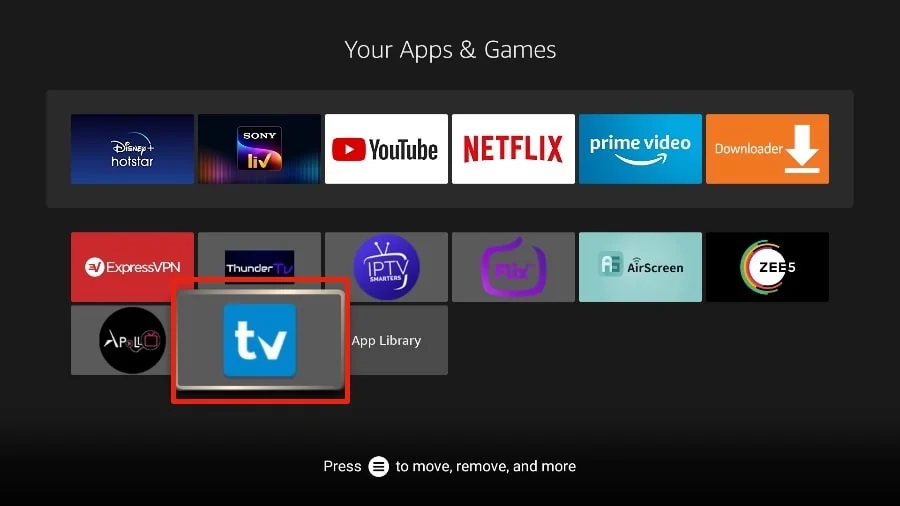
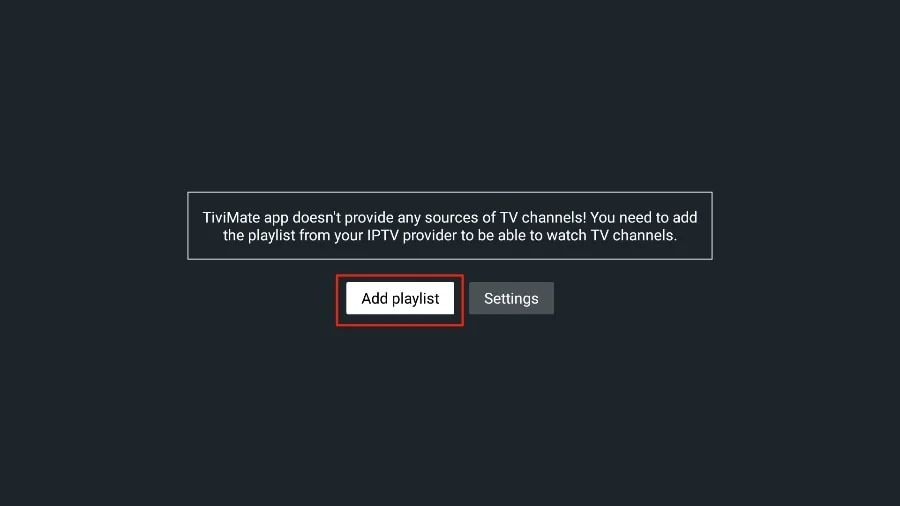
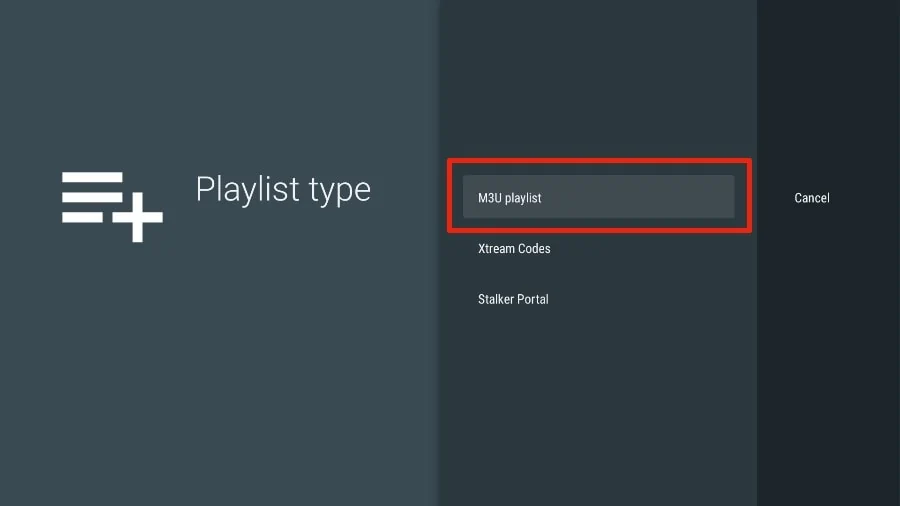
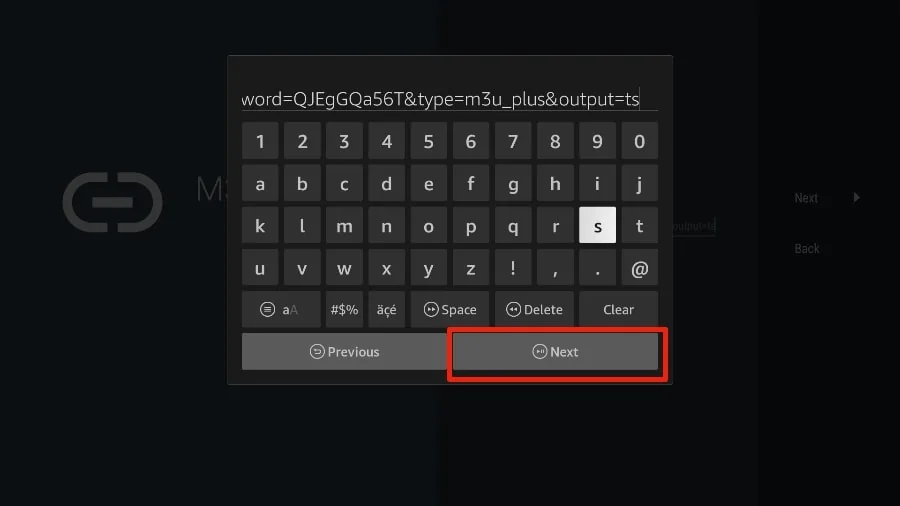
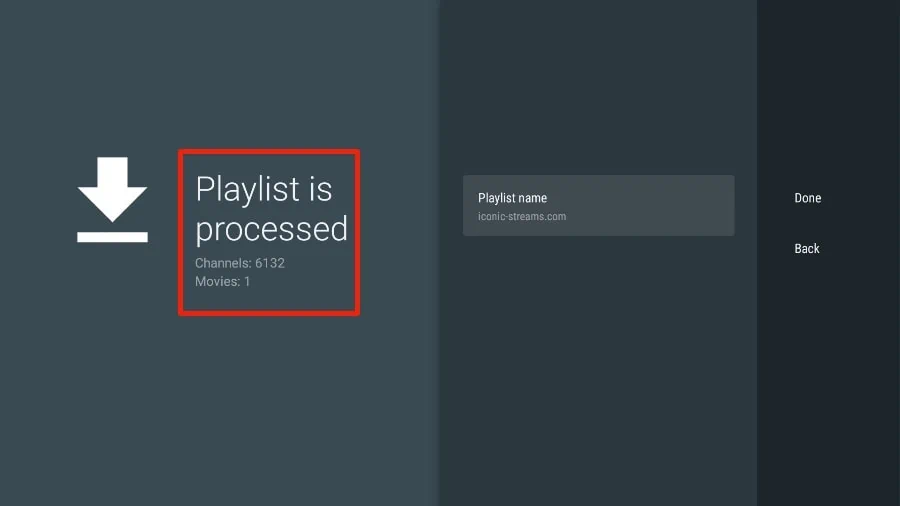









 ( Ladda ner URL :
 Och
Och  Smart TVs