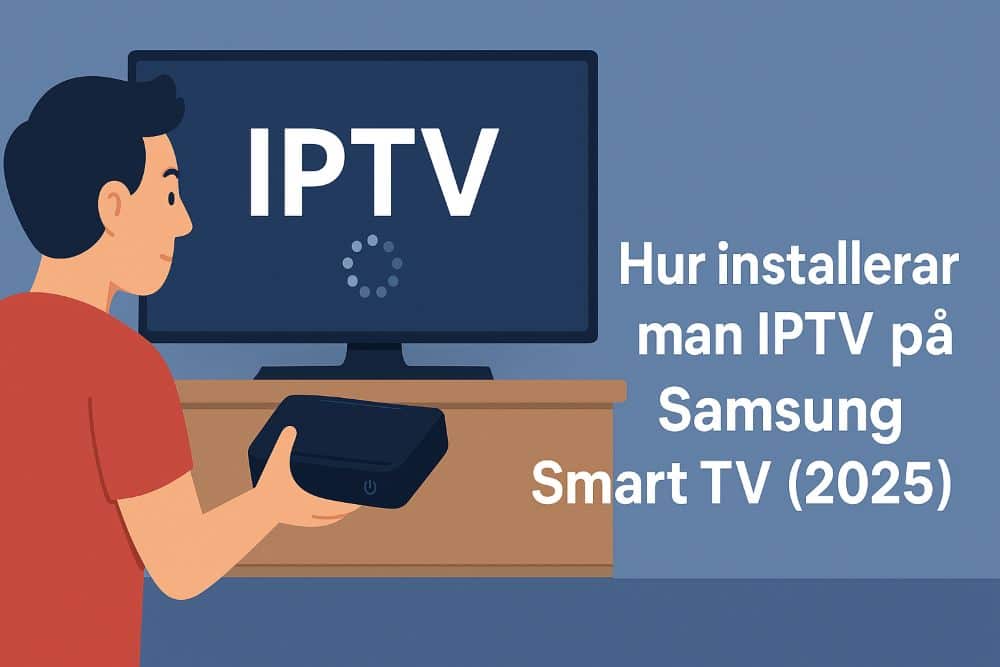
Har du en Samsung Smart TV och vill installera IPTV för att streama livekanaler och filmer?
Eftersom Samsung ändrade sitt system under de senaste åren, kan det vara lite förvirrande att hitta rätt app.
I den här kompletta guiden för 2025 visar vi exakt hur du installerar IPTV på din Samsung Smart TV – steg för steg, utan krångel.
Vad är IPTV och varför använda det?
IPTV står för Internet Protocol Television – det innebär att du tittar på TV via internet istället för traditionell kabel.
Fördelarna:
- Tillgång till tusentals internationella kanaler
- Möjlighet att streama filmer, sport och serier
- Inga dyra abonnemang
⚙️ Så här installerar du IPTV på Samsung Smart TV (2025)
1. Kontrollera din TV-modell
Börja med att kolla vilket operativsystem din TV använder:
- Tizen OS (2017 och senare) – stöder inte alla IPTV-appar direkt.
- Orsay OS (2016 och tidigare) – vissa äldre modeller kräver manuell installation.
Du hittar modellnumret genom att gå till:
Inställningar > Support > Om den här TV:n
2. Installera en IPTV-app från Samsung Store
Om din TV använder Tizen OS, följ dessa steg:
- Gå till Samsung Smart Hub
- Sök efter någon av följande appar:
- Smart IPTV (SIPTV)
- Flix IPTV
- SET IPTV
- SS IPTV
- Klicka på Installera
- Öppna appen och notera MAC-adressen som visas
3. Aktivera appen via webben
För de flesta IPTV-appar krävs aktivering via webbsida:
- Gå till appens officiella sida (t.ex. flixiptv.eu eller siptv.app)
- Ange MAC-adressen och M3U-länken som du fått av din IPTV-leverantör
- Klicka på Upload eller Activate
- Starta om appen på TV:n
4. Ladda in din spellista (M3U)
När appen är aktiverad:
- Öppna den på din TV
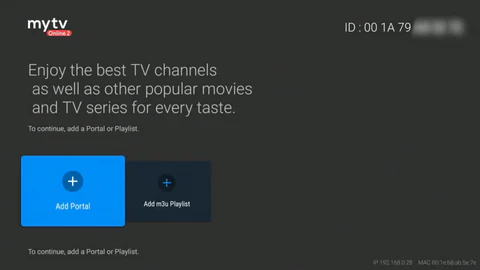
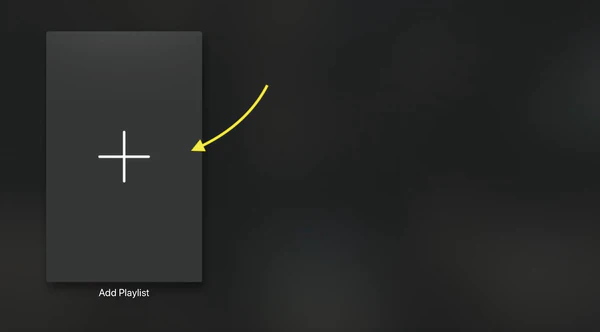
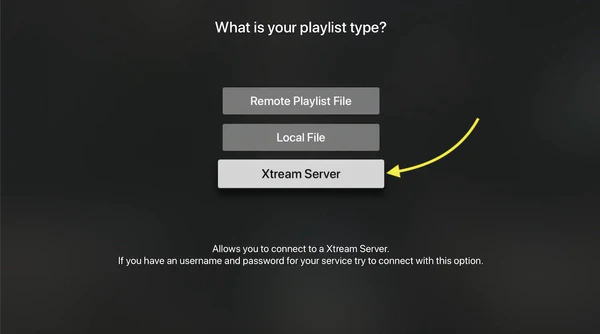
- Välj “Add Playlist”
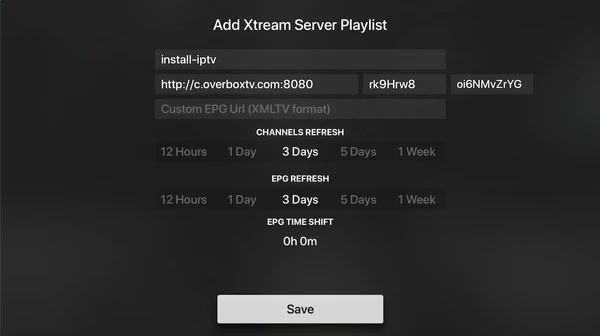
- Skriv in din M3U-länk (eller QR-kod om tillgänglig)
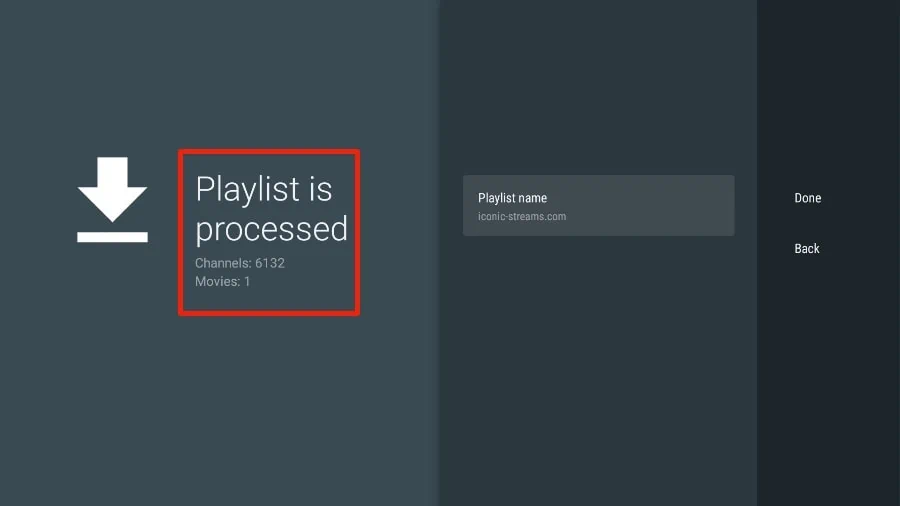
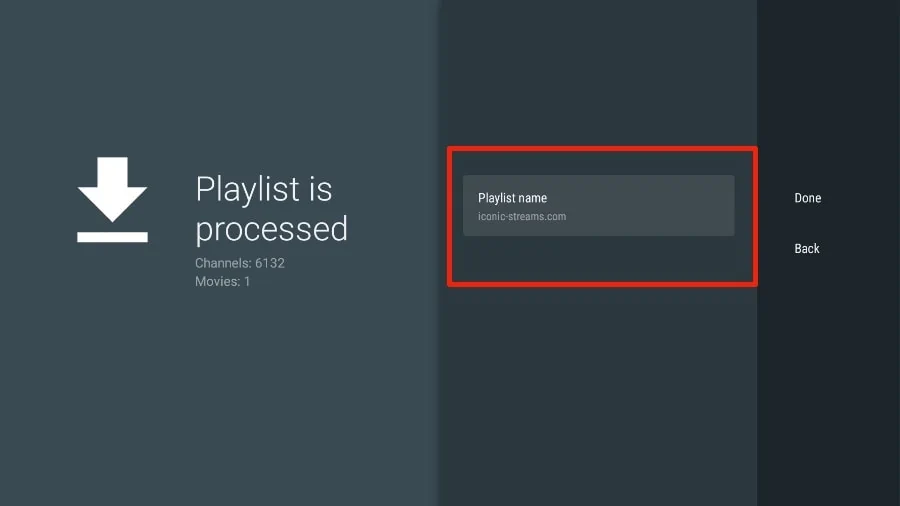
- Vänta några sekunder tills kanalerna laddas
5. Starta streaming
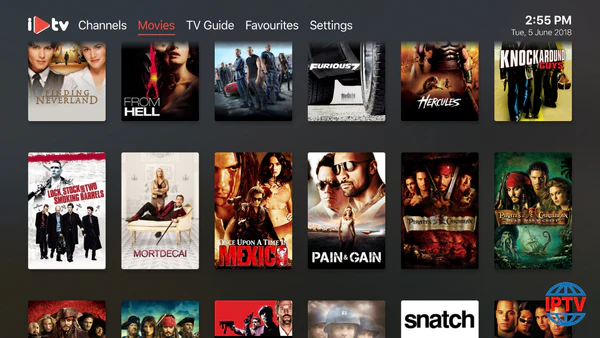
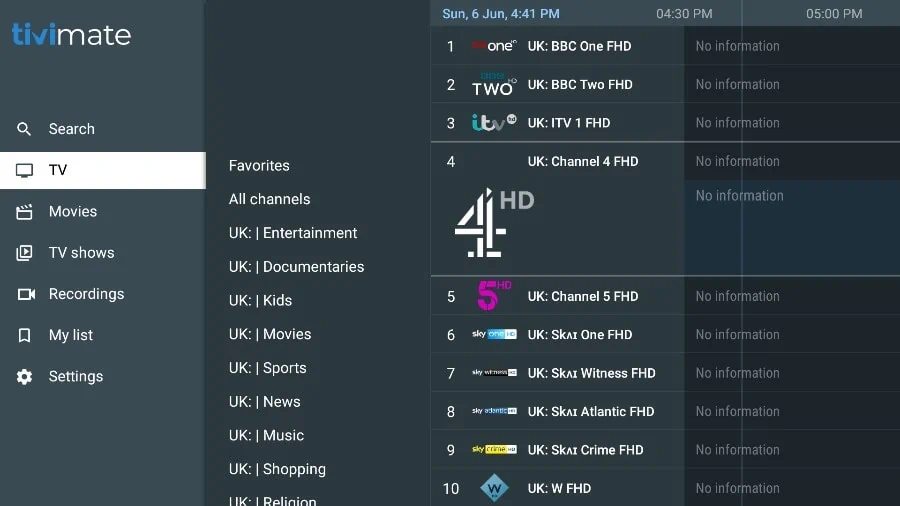
Efter laddning ser du alla kanaler, filmer och serier organiserade i kategorier.
Nu kan du börja titta direkt – utan extra enheter.
Alternativ metod (USB eller sidoladdning)
Om din TV inte stöder IPTV-appar via butiken:
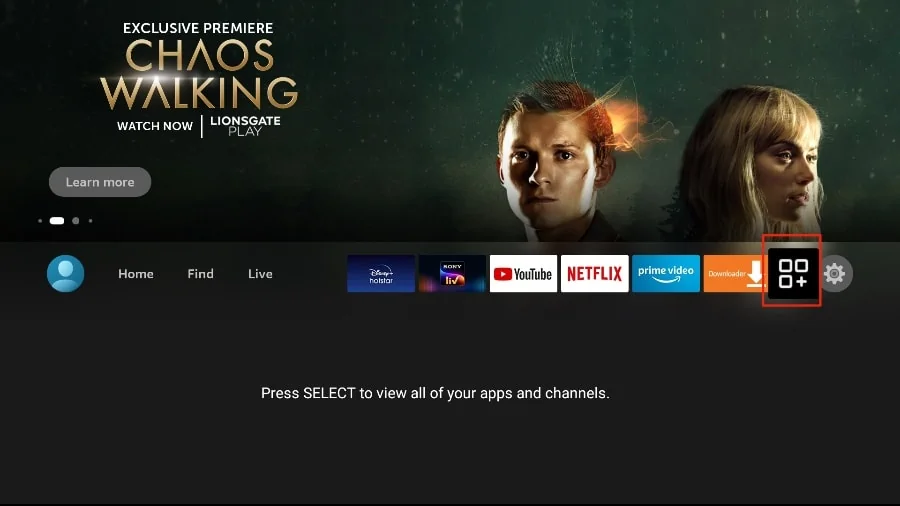
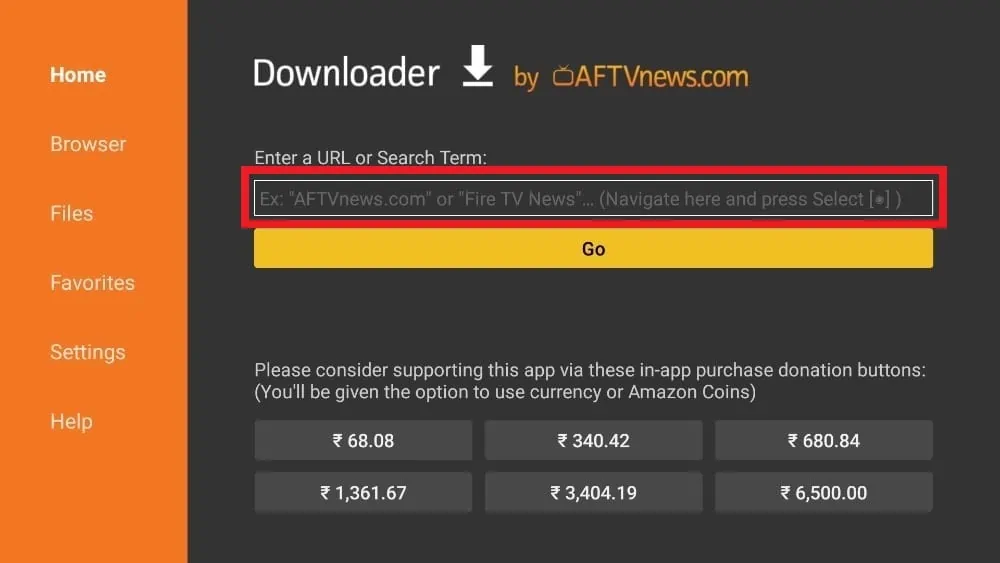
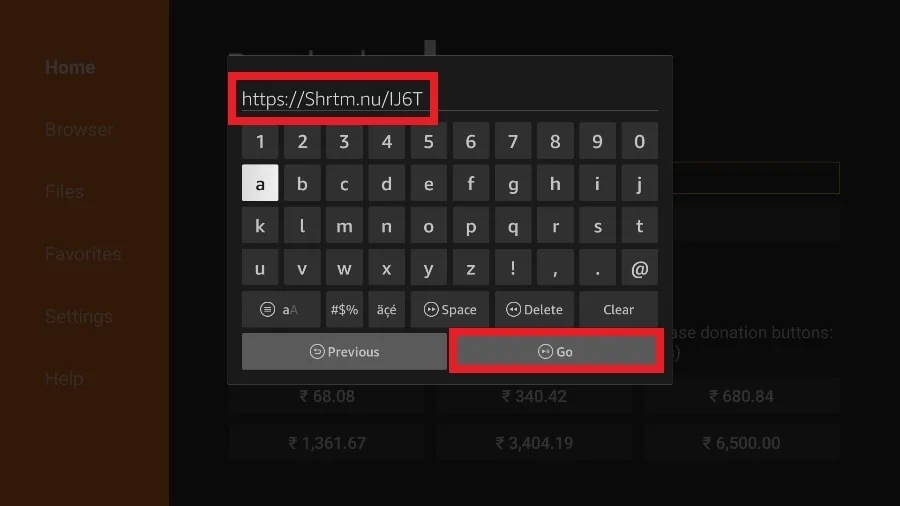
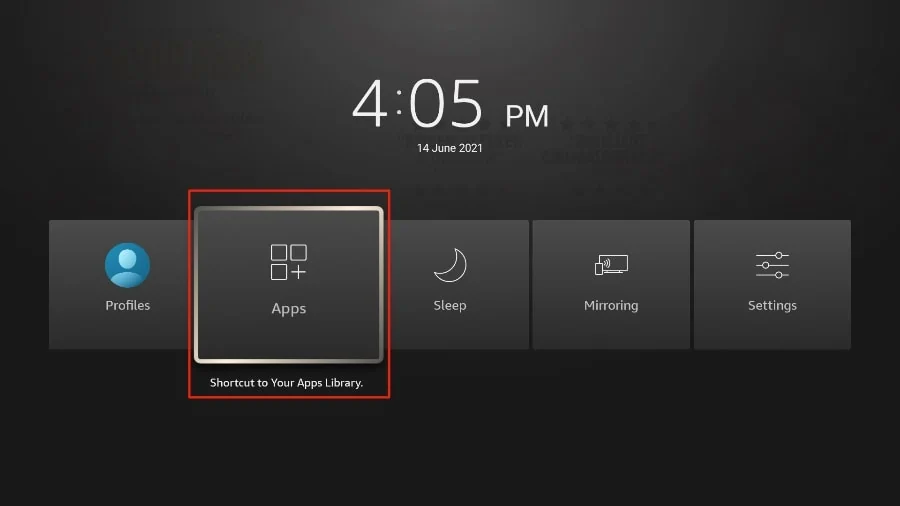
- Ladda ner appens
.tar-fil från dess officiella webbplats - Kopiera den till ett USB-minne
- Sätt in USB:t i TV:n
- Gå till Utvecklarläge (Developer Mode)
- Installera appen manuellt
Tips: Använd mobil eller Chromecast
Om din Samsung TV är äldre kan du streama IPTV via mobil eller dator och sedan kasta bilden till TV:n med Chromecast.
Vanliga IPTV-appar för Samsung TV (2025)
| App | Kompatibilitet | Pris | Aktivering |
|---|---|---|---|
| Smart IPTV | Tizen & Orsay | Engångsavgift | Via webben |
| Flix IPTV | Tizen | 7 dagar gratis, sen avgift | Via webben |
| SS IPTV | Tizen & Orsay | Gratis | Direkt i appen |
| SET IPTV | Tizen | Engångsavgift | Via webben |
Vanliga problem & lösningar
Problem: Appen laddas inte.
➡ Lösning: Starta om TV:n och rensa Smart Hub-cache.
Problem: Kanaler visas inte.
➡ Lösning: Kontrollera att M3U-länken är korrekt och fortfarande aktiv.
Problem: Buffring under uppspelning.
➡ Lösning: Använd Ethernet-kabel istället för Wi-Fi och byt DNS till Google DNS.
Engagera dig med oss!
Har du testat att installera IPTV på din Samsung Smart TV?
Vilken app fungerade bäst för dig 2025?
Dela dina erfarenheter i kommentarerna nedan – ditt tips kan hjälpa andra användare i Sverige!
FAQ – Vanliga frågor
❓ Är IPTV lagligt i Sverige?
Att använda IPTV är lagligt så länge innehållet kommer från en licensierad källa.
❓ Fungerar IPTV på alla Samsung TV-modeller?
De flesta modeller från 2016 och framåt fungerar, men äldre kräver manuell installation.
❓ Måste jag betala för appen Smart IPTV?
Ja, efter en testperiod på 7 dagar krävs en engångsaktivering.
Sammanfattning
Att installera IPTV på Samsung Smart TV 2025 är enkelt om du följer rätt steg.
Ladda ner en IPTV-app, aktivera den via webben och lägg till din M3U-länk – sedan kan du njuta av tusentals kanaler direkt på din TV.
Upptäck en unik tittarupplevelse med vikingiptvs.se IPTV! Prenumerera nu och njut av de senaste filmerna, serierna och favoritprogrammen i hög kvalitet utan avbrott. Missa inte chansen att ta del av underhållning direkt hemma hos dig. Klicka här och börja din resa med Viking IPTVS.


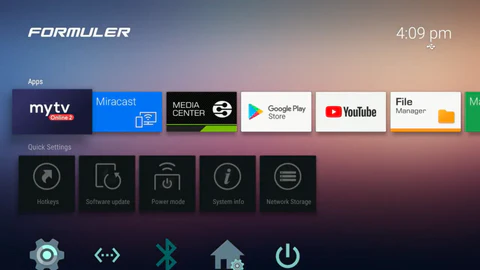

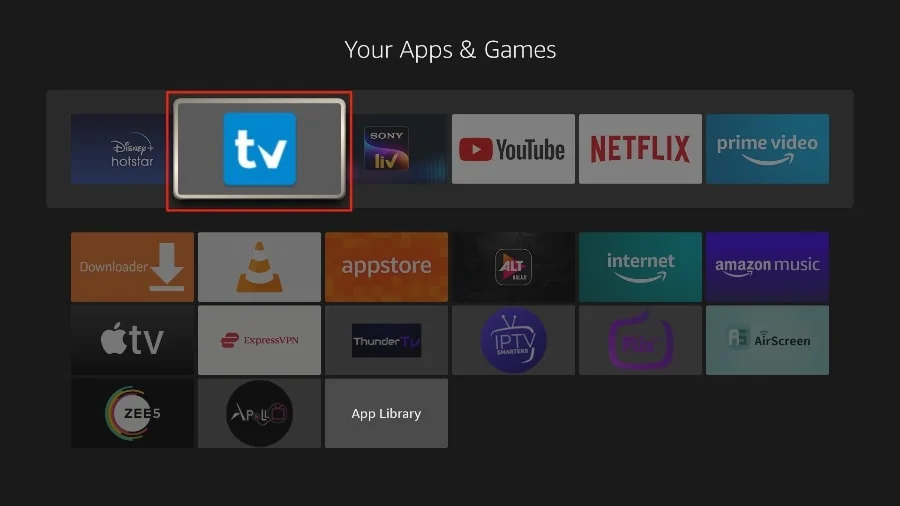
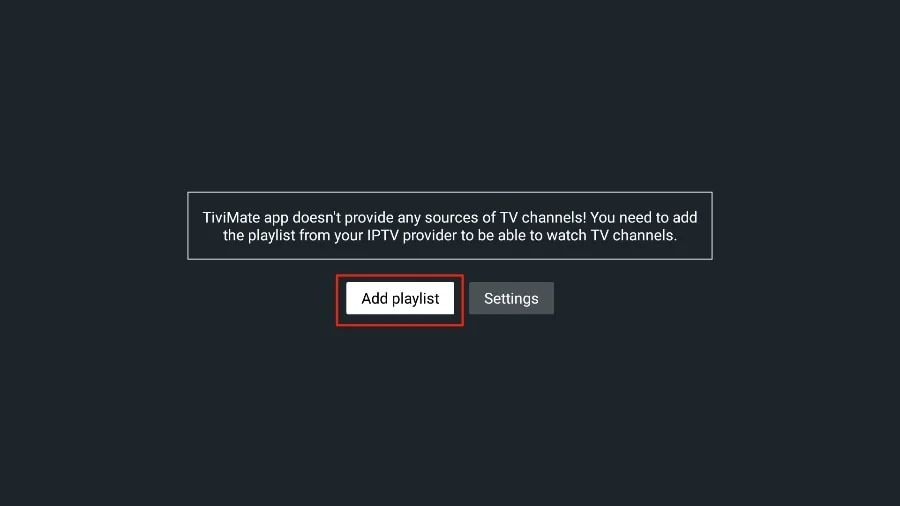
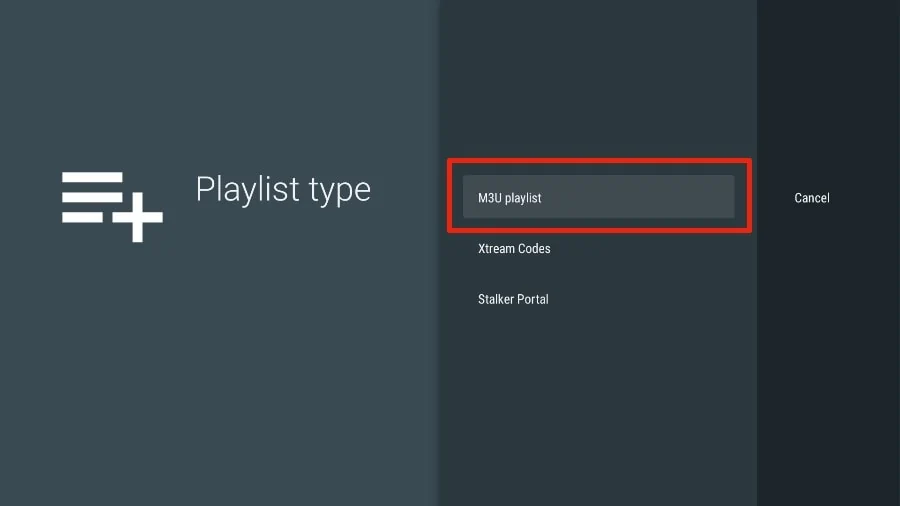
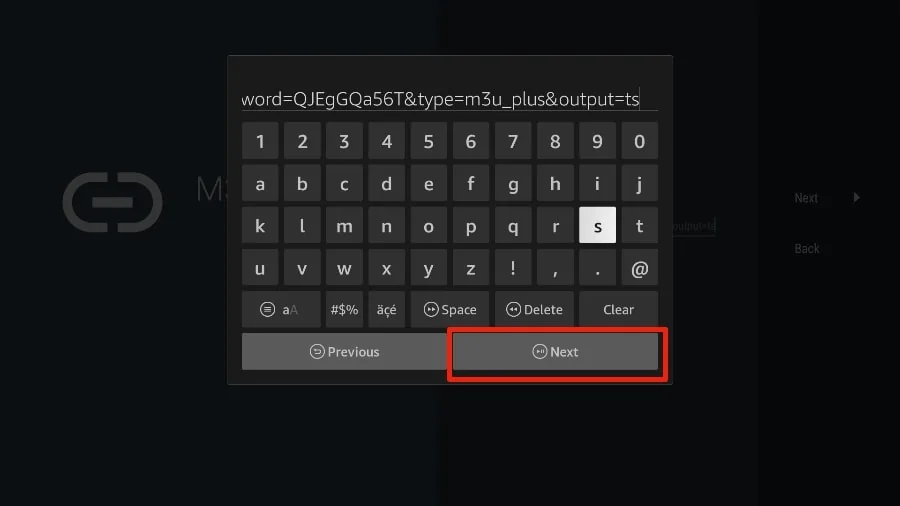




 ( Ladda ner URL :
 Och
Och  Smart TVs